Записать сессию
Как начать, приостановить и завершить запись встречи.
Sessio записывает встречу прямо на вашем Mac: ваш голос через микрофон и голос клиента через звук созвона (Zoom, Google Meet и другие).
Где найти
Запись можно начать несколькими способами: кнопкой Начать сессию в боковой панели, из поиска (⌘K), из расписания, из панели Sessio в строке меню или через подсказку Обнаружен звонок, когда Sessio замечает созвон.
Как это сделать
- Нажмите Начать сессию.
- Выберите клиента или начните без него и прикрепите позже.
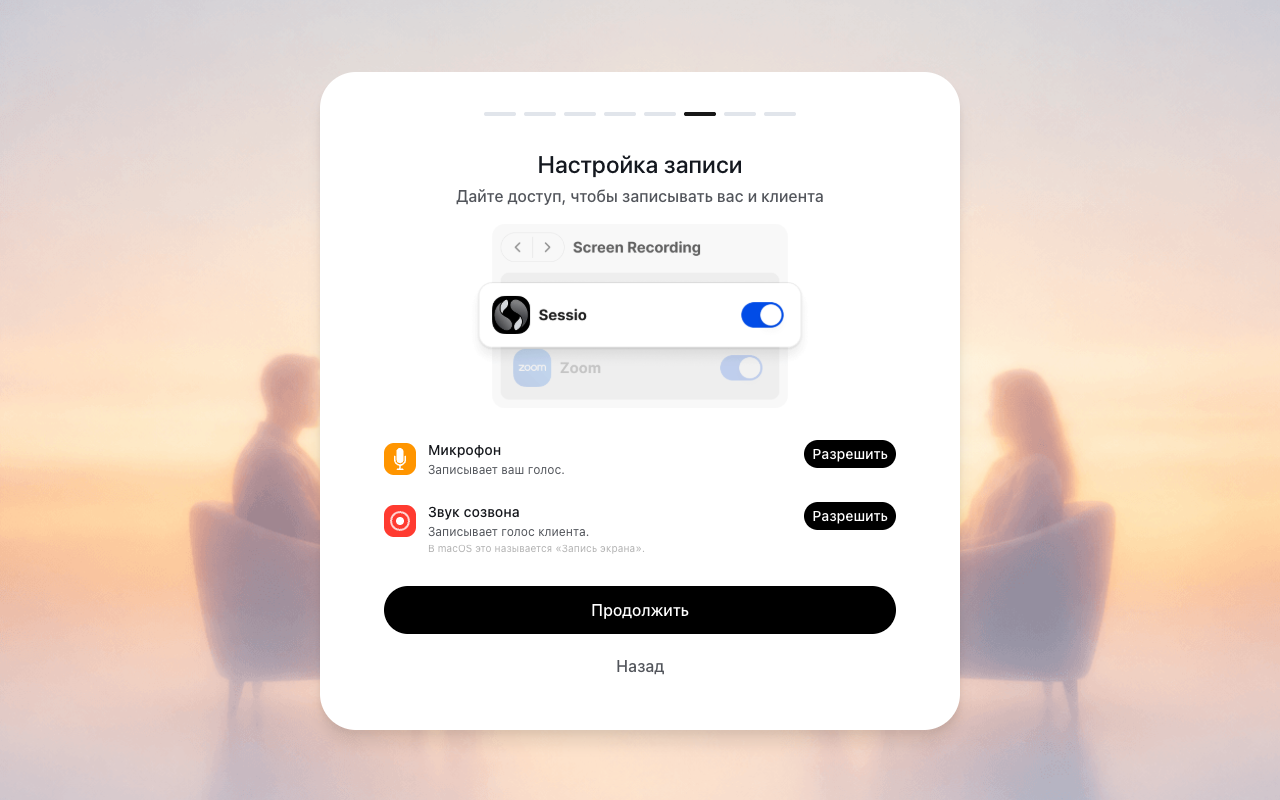
- При первой записи разрешите доступ к Микрофону и Записи экрана.
- Начните запись. Во время встречи её можно ставить на паузу и продолжать.
- Остановите запись — Sessio сохранит аудио и начнёт обработку.
Что вы увидите
Sessio записывает два источника: Микрофон (ваш голос) и Звук созвона (голос клиента). В macOS доступ к звуку созвона называется «Запись экрана». После остановки загрузка и обработка идут в фоне — приложением можно продолжать пользоваться.
Если не получилось
Если связь прервалась, запись остаётся на этом Mac. Повторить загрузку можно из панели Sessio в строке меню. Не удаляйте локальные файлы, пока загрузка не завершилась. Подробнее в Проблемы с записью.